lundi 2 février 2015

Comment installer Google Chrome à Partir d'Internet Explorer 11 ?

J'ai une machine Windows Server 2008 R2 toute neuve sur laquelle est installé Internet Explorer 11, et je souhaite installer le navigateur Google Chrome dessus. Comment faire ?

Cette question peut paraître toute simple, elle l'est beaucoup moins qu'il n'y parait. C'est le problème de la machine toute neuve, de Microsoft Windows qui est configurée au départ avec des options trop restrictives. Il va falloir débloquer tout cela.

Internet Explorer se tire une balle dans le pied

La configuration de base d'Internet Explorer, n'en parlons pas, au départ Internet Explorer est configuré pour ne rien faire ! D'ailleurs il ne fait rien et l'on souhaite rapidement installer autre chose car il est impossible de browser l'Internet avec IE 11. Chrome est beaucoup plus "sympathique". Microsoft Windows se tire une balle dans le pied avec son IE complètement ringard.

Au départ, je souhaite installer "SQL Server 2012 Express" sur ma plateforme VPS d'ovh. SQL Server dont voici le lien de téléchargement sur un site Microsoft :

Télécharger Microsoft® SQL Server® 2012 Express

Mais l'affichage de ce lien dans mon Internet Explorer 11 donne le résultat suivant :

Internet Explorer n'affiche pas le bouton "Télécharger"

Ce résultat est ahurissant ! Le bouton qui pourrait me permettre de télécharger l'install de SQL Server 2012 Express ne s'affiche pas ! Comment faire ?

Dans chrome, pas de souci, on voit bien le bouton Télécharger :

Chrome affiche bien le bouton "Télécharger"

Si quelqu'un pouvait m'élucider ce mystère ... merci d'avance. 

Mise à jour en septembre 2020 en relisant cet article il me semble bien que c'est les options de configuration de Internet Explorer 11 qui empêche le code html et le bouton de s'afficher considérer comme trop dangeureux !

Du coup, je vais installer Google Chrome.

Téléchargement de Chrome avec Internet Explorer

Franchement, on pourrait croire encore à une supercherie de la société de Redmond pour empêcher les utilisateurs de Windows d'installer Chrome sur leur plateforme.

Me voici, prêt à installer Chrome :

Télécharger Chrome à partir de Internet Explorer 11 ou 10 d'ailleurs même résultat

En cliquant sur le bouton "Télécharger Google Chrome" rien ne se passe ! Mais alors rien ! Pas même une alerte, un truc sympa pour l'utilisateur, non rien, je suis dans la merde.

Là, il me vient une idée. En imaginant la suite, ce qu'il devrait se passer lorsque je clique sur le bouton "Télécharger Google Chrome" ; c'est une fenêtre pop-up me demandant d'accepter les conditions d'utilisation, alors peut-être que IE 11 bloque les "Pop-up" ... ?

IE bloque les fenêtres Pop-up

Ça c'est bien ringard, ça date d'un temps ou les sites balançaient des pop-up à tout va, pop-up souvent appelées intempestives (ou publicitaires), c'était une plaie mais on s'en est rapidement débarrassées. Pour aller plus loin, avec chrome, vous pouvez également bloquer toutes les pubs avec Adbloc Plus.

Et voilà, cela ne fait pas 5 minutes que j'utilise l'IE 11 de ma toute nouvelle plateforme Windows 2008 R2 toute neuve et je suis déjà dans la configuration et les Options d'Internet Explorer 11, aaarrrggg !

Option d'Internet Explorer 11 - 1
Option d'Internet Explorer 11 - 2
Ahurissant non ?

Débloquer les pop-up avec Internet Explorer, ça ne marche pas

IE->Outils->Options d'internet->Onglet : Confidentialité->Pop-up Blocker

Décocher la case : Activer le bloqueur de fenêtre publicitaire.

Là, je pense avoir résolu mon problème mais non, rien ne se passe !

Je vais donc devoir lire très attentivement la page suivante : Modifier les paramètres de sécurité et de confidentialité pour Internet Explorer.

Pour me rendre compte que dans : Bloqueur de fenêtres publicitaires, il y a un bouton "Paramètres" et que derrière ce bouton, il y en ENCORE des options pour les bloqueurs ...

Débloquer les pop-up avec Internet Explorer, solution

Cliquez sur le bouton "Paramètres" (Settings) pour aller chercher les options de bloqueur cachées derrière. Pour que le bouton soit Valide (Accessible) il faut que la case soit cochée.

Choisissez : "Bas : Autoriser les fenêtres publicitaires des sites sécurisés" :

Bloqueur de fenêtres sur Internet Explorer

Sur une machine Windows XP cela donne :

Bloqueur de fenêtre sur Internet Explorer 8 sous Windows XP

Le plus FOU :

C'est que ces options, indispensables au téléchargement de Chrome, ne sont accessibles que si la case est cochée et le bouton "Paramètres" valide, sinon le bouton est grisé !!!!!

Internet Explorer 11, téléchargement et installation de Google Chrome

Je retourne sur la page de Téléchargement et d'installation de Google Chrome :

Je clique sur le bouton "Télécharger Google Chrome" cette fois la pop-up des Conditions d'utilisation apparaît :

Internet Explorer la Pop-up des conditions de Google Chrome apparaît

Je peux Accepter et installer Google Chrome.

Télécharger et installer SQL Server 2012 Express

Pourquoi, lorsque je navigue sur cette même page avec Internet Explorer 11, le bouton "Télécharger" n’apparaît pas ? Cela reste inexpliqué.

En retournant sur la page de téléchargement de "SQL Server 2012 Express" :

Téléchargement de SQL Server 2012 Express

Le bouton Télécharger est bien là.

Conclusion

Vous avez compris que Windows ne souhaite pas faciliter la tâche à ceux qui souhaite d'emblé installer Googoole chrome sur Windows Server 2008 mais on y arrive !

Faire un don

Mise à jour 2018

Il m'arrive encore aujourd'hui la même mésaventure avec un Windows Server 2016 Datacenter ! Un système Windows pourtant Basé sur Windows 10 mais il n'a "que" Internet Explorer 11 d'installé.

J'essaye de naviguer avec ça et ... je craque, au bout d'un moment je me dis je vais installer Chrome.

Installer Chrome sur un Windows 2016 Datacenter
Comment installer Chrome sur un Windows 2016 Datacenter

Et donc, je reviens ici, sur ce post car sans cela, je n'y serais jamais arrivé !

Dans le futur, vous serez toujours dans la même problématique avec :

Administration Windows - Comment installer Edge sur une nouvelle machine Windows

N'hésitez pas à Faire un don


vendredi 23 janvier 2015

Windows Server 2008 R2 - Installation de IIS

Voici une Machine Windows Server stable que l'on trouve souvent (encore en 2015) pour administrer des Server Web Microsoft sur Internet, j'ai nommé : Windows Server 2008 R2.

Je me propose d'installer IIS (Internet Information Services)  sur une machine Windows Server 2008 R2 virtuelle, toute neuve ... sortie d'usine que l'on vient de commander sur Internet.

https://technet.microsoft.com/fr-fr/library/cc771209.aspx
Cette page vous dira que par défaut IIS n'est pas installé sous WS 2008 R2. Le problème avec cette page c'est qu'elle n'apprend en rien comment configurer réellement toutes les options de votre IIS.

On ne se doute pas de l'ensemble des tâches à effectuer lors de l'installation d'une machine toute neuve ... L'installe de IIS sous Windows Server 2008 R2 commence par :

Démarrer -> Outils d'Administration -> Gestion du serveur :

Menu Démarrer -> Outils d'administration -> Gestion du Server
Server Manager :

Add Roles
Il faut effectuer les vérifications d'usage avant de commencer l'installation de IIS sur cette nouvelles machine :

Vérification avant l'installation du rôle IIS pour le Server 2008 R2
Vérifications avant l'installation du rôle IIS :
  • l'administrateur a un mot de passe fort
  • configuration du réseau : static IP adresse configurée
  • dernière mise à jour de sécurité effectuée

Windows Update sur Windows Server 2008

Concernant le dernier point, ma machine est toute neuve et je tombe alors sur l'écran suivant :

Update the Windows Update !!!
Then Update the Windows
Puisque je suis là pour faire de l'administration Windows Server 2008 R2, je clique sur le bouton "View update history" :
Update History
J'ai bien la mise à jour de Windows Update Agent.

Pendant ce temps mon Windows Update aura trouvé 385.3 MB d'Updates à faire :
Windows Update 385.3 MB d'update à faire
Alors que ma machine est toute neuve ! On a beau être en VPS sur OVH, c'est toujours la même chanson lorsque la machine est neuve.

Il faut cliquer sur la bouton "Restart" pour terminer l'installation et là c'est chaud il faut espérer que la machine redémarre ... Au passage Windows Update aura installé Internet Explorer 11.

Au passage l'update du Framework 4.5.2 :
Windows Update - Install Microsoft .NET Framework 4.5.2

Windows is up to date - toutes mises à jour effectuées

Et enfin j’atteins la fin des mises à jour :
Windows is up to date

Poursuivre l'installation de IIS Web Server 

Je peux donc poursuivre l'installation d'IIS par le Add Roles Wizard :

Choix de l'installation du Web Server IIS
Cette façon de configurer IIS sous Windows 2008 est assez différents de Windows XP Pro ou de Windows 2003 Server.
Add Roles Wizard - Web Server (IIS)
Web Server (IIS) Roles Services, les chose se compliquent :

Add Roles Wizard - Roles Services

IIS Web Server - Options

Le wizard propose toutes les options suivantes ...

IIS Web Server Options - Application Development

Encore des options ...

Add Roles Wizard - Roles Services - Options
Des options, des options et encore des options :

Add Roles Wizard - Roles Services - Encore des options
Je vais cocher "Application Development". Pour chaque option un petit texte, une description apparaît en haut à droite de la Dialogue Box :

Application Development - Description
Dans "Health and Diagnostics" je vais cocher "Tracing" :

Health ans Dignostics - Tracing
Je ne vois pas à quoi peut servir un Web Server si ASP.NET n'est pas coché !
Je regarde également du côté "Security" là encore il n'y a rien de proposé par défaut alors à quoi cela peut-il servir si je ne peut pas m'authentifier sur mon application ASP.NET !

Security Description
Basic Authentification : Appropriate for small internal network. Non mon je veux installer un site Web !
Windows Authentication : non je veux tout le monde pas que des windows
Digest ...
Certificate ... Non, non je ne vais pas gérer de certificats !
URL Authorization : Oui, cela ressemble plus à ce qu'il faut faire. Je coche :

Security - Options
Et enfin les options de "Management", comment gérer son IIS :
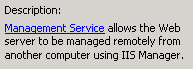
En plus de "Console", je coche "IIS Management Scripts and Tools", je regarde maintenant "Management Service" cela semble intéressant je ne connaissais pas ... :

Management Service - Description
Gestion à distance de IIS grâce à IIS Manager. Non j'ai pas besoin de ça !
Il ne me reste qu'à cliquer sur "Install" :

Add Roles Wizard - Confirmation
Add Roles Wizard - Progress

IIS Web Server - Results

Installation succeeded :


Installation Results

Server Manager Console - Web Server (IIS)

Maintenant dans la console Server Manager sous l'article "Roles", je peux maintenant administrer mon Web Server (IIS) :

Server Manager Console - Web Server (IIS)
J'aperçois : "Default Web Site". C'est la fin de l'installation.

Web Server IIS - Vérification de l'installation

Et si je pouvais comme avant ... snif, avec IIS 5.0 ou IIS 6.0 vérifier l'installation de IIS. C'est à dire accéder à la page iisstart.htm ?

Bouton droit sur "Default Web Site" -> Explore :

Explorer la racine de "Default Site Web"

S'ouvre une fenêtre Explorateur de Windows :

Explorateur à la racine de "Default Web Site"
C:\inetpub\wwwroot : En double-cliquant sur iisstart :

Windows 2008 R2 - IIS Installation - Vérification iisstart.htm
Chouette ça fonctionne !

Je vérifie que j'accède à ce serveur IIS depuis l'Internet en tapant l'adresse IP de la machine dans la barre de mon navigateur j'obtiens la même fenêtre, c'est validé !

IIS (Internet Information Services) est maintenant installé sur ma machine Windows Server 2008 R2. J'ai tout simplement transformé cette machine en serveur web, je vais pouvoir y installer mes applications Web.

vendredi 11 avril 2014

Maîtriser l'installation et la désinstallation sous Windows - Revo Uninstaller

A priori les outils Microsoft de Base ne suffisent pas à désinstaller correctement un logiciel ! Les logiciels que vous installez sur votre plateforme s'ancrent au maximum afin de garder des traces lors de leurs désinstallation, base de registre, fichiers cachés etc ...

Pour aller au delà des outils de base de Microsoft, j'ai trouvé ça : Revo Uninstaller

Revo Uninstaller
Mystères de Windows désinstaller correctement un logiciel

Ce soft vous permet entre autre de découvrir rapidement toutes les clefs de registre qui sont utilisées par les logiciels de votre plateforme. Il permet également de désinstaller des logiciels indélicats en mode "hunter" chasseur, c'est à dire lors de l'exécution. Si vous avez par exemple des popup intempestives ce mode vous permettra de les chasser. Dernière chose, certain softs cachent leur installation, ce logiciel vous les montrera.

PC Astuces - Téléchargez - Revo Uninstaller

Je fais rarement de pub sur ce blog ... mais là j'étais un peu énervé par ces logiciels indélicats Revo Uninstaller vous permet de reprendre la main sur votre machine windows ;)

mercredi 29 janvier 2014

Windows Services - Sample in Visual Studio

Comment correctement administrer et développer vos Services Windows. Ces choses sont assez délicates pour que je prenne ici quelques notes. On a l'impression que c'est simple mais dans la pratique les problèmes se multiplient les problèmes comme le débogage d'un service, son installation, sa désinstallation. Regardons ici ces choses en détails.

Bien sûr il existe de la documentation Microsoft mais il faut beaucoup lire et compiler plusieurs pages avant d'obtenir un résultat. Et surtout cette documentation ne corrige pas les problèmes.

Procédure pas à pas : création d'une application de service Windows
http://msdn.microsoft.com/fr-fr/library/zt39148a(v=vs.110).aspx

Requirements :
Visual Studio 2010
Framework .NET 4.0 ou 2.0

Création du projet Service Windows

La conception d'un Service Windows commence par la création du projet du projet correspondant dans Visual Studio :

Création d'un Service Windows
Notre Service Windows va simplement laisser une trace dans un journal de l'Observateur d'événements qu'il va créer au lancement du service.

La structure de mon projet de Service Windows :

Nouveau projet de Service Windows

Création d'un nouveau journal d'événements

Dans la procédure pas à pas on trouve le code suivant :

if (!System.Diagnostics.EventLog.SourceExists("MySource")) 
{         
System.Diagnostics.EventLog.CreateEventSource(
"MySource","MyNewLog");
}
eventLog1.Source = "MySource";
eventLog1.Log = "MyNewLog";

eventLog1 à été créé grâce au concepteur de vue :

Création de l'objet EventLog grâce au concepteur de vue
Je peux donc ajouter ce code dans Service1.cs, je renomme simplement la Source et le Log :

eventLog1.Source = "WindowsServiceSample";
eventLog1.Log = "WindowsServiceSampleLog";

Commençons à jouer avec le journal des événements, dans Service1.cs j'ajoute le code suivant  : 

protected override void OnStart(string[] args)
{
eventLog1.WriteEntry(DateTime.Now.ToString() + ":Keyboard Sniffer Service Started");
}

protected override void OnStop()
{
eventLog1.WriteEntry(DateTime.Now.ToString() + ":Keyboard Sniffer Service Stopped");
}

Puis je mets un point d'arrêt dans Program.cs :

Insertion d'un point d'arrêt dans le Service Windows
A l'exécution, on obtient :

Cannot start service from the debugger
Là, on se dit que l'on avoir quelques problèmes pour continuer à développer notre Service Windows car tant qu'il n'est pas installer dans le Gestionnaire des Services, on ne peut pas l'exécuter.

Installation du Service Windows

Je prends la Console Visual Studio Command Promt (2010)

InstallUtil dans la Console VS
Je tape les commandes :
>cd \Samples\WindowsServiceSample\WindowsServiceSample\bin\Debug
>installutil WindowsServiceSample.exe

Exécution de la command InstallUtil sur mon Service Windows
Et là, il faut avoir l'oeil et repérer la ligne : No public installers with the RunInstallerAttribute.Yes attribute could be in the ... 
Remove InstallState file because there are no installers.

Bref il faut créer un Installer pour mon service windows.

Création d'un Installeur pour mon Service Windows

C'est tout simple, avec le concepteur de vue de mon composant Service1.cs, je clique bouton droit pour faire "Add Installer" cela ne s'invente pas :

Ajout d'un composant Installer pour mon Service Windows
Un composant ProjectInstaller est automatiquement créé :

Création du composant ProjectInstaller.cs
Remarque : pourquoi le template de Service Windows ne créé pas tout cela dès le départ étant donné que sans le service est inutilisable, les voix de microsoft sont impénétrables.

Je particularise un peu le petit contrôle serviceInstaller1, en ajoutant un Display Name et une Description :

Composant serviceInstaller1
Je retourne dans la Console de Commandes VS et lance à nouveau la commande :
>installutil WindowsServiceSample.exe

InstallUtil Windows Service Sample completed sucessfully
A priori la commande s'est exécutée correctement et mon service doit être installé dans le gestionnaire de mon ordinateur.

Vérifier que le Service Windows est installé correctement

Ouverture de l'outil de Gestion des services : Démarrer->Outils d'administration->Gestion de l'ordinateur
Et là franchement dans la liste de tous les services déjà installé je ne trouve pas mon Service qui devrait s'appeler "Windows Service Sample", j'utilise l’export de la liste :

Exporter la liste ... de tous les services installé
Je désinstalle mon service dans la fenêtre de commandes VS :
>installutil /u WindowsServiceSample.exe

J'exporte à nouveau la liste, je compare les deux liste et là elles sont identiques ! L'installe n'a rien fait, n'a pas installé mon service !

Je me rends compte que je n'avais pas sauver certaines modifications dans le concepteur de vue et donc peut être que la propriété "Display Name" était restée vide ... Je builde je relance la commande d'install et là j'ai une petite boite de dialogue :

Demande de User Login pour l'installation de mon Service Windows
Pas de souci je vais modifier la propriété "Account" de serviceProcessInstaller pour y mettre Local Service :

Modification de l'Account du serviceProcessInstaller1
Je rebuilde et relance la commande d'installe, puis je vérifie que mon service est là :

Windows Service Sample est bien là !
Enfin mon service est présent dans la liste des Services Installé, le fichier journal WindowsServiceSampleLog a été créé.

Mon service est à démarrage manuel, je clique donc sur démarrer, puis stopper puis redémarrer, je vais visiter le fichier journal, les logs sont biens là :

Démarrage du Service Windows écritures dans le fichier journal
La prochaine fois nous verrons comment attacher le débogueur pour déboguer notre service windows et nous verrons encore bien d'autres problèmes.

Download Source Code

Have fun !